校园网的登录与自助修改密码的办法
校园网的登录
一、PC端
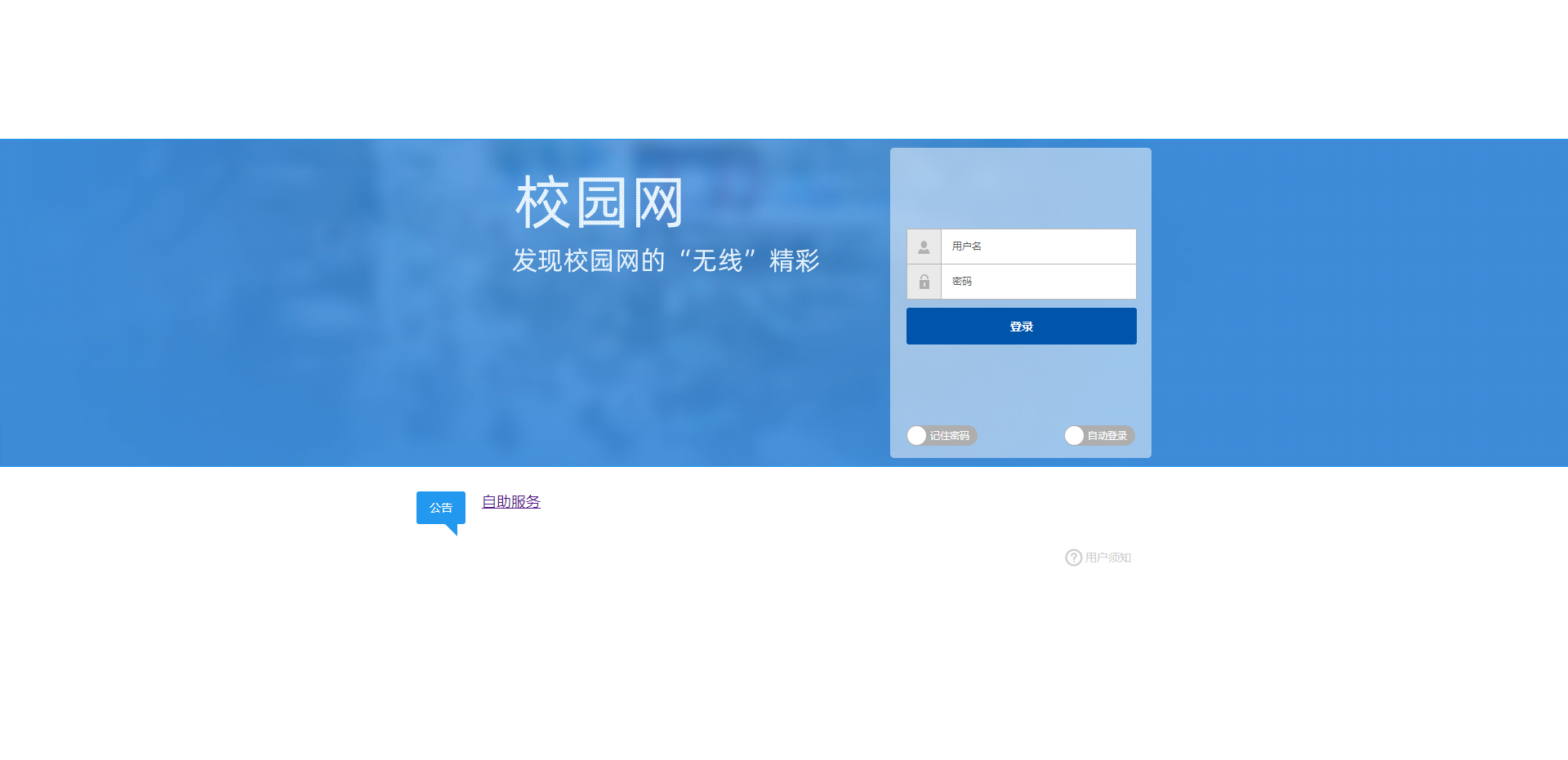
1.电脑在仅插接网线或连接校园WIFI但未登录认证系统情况下默认无法上网(所有互联网功能均无法使用,例如微信、QQ无法登录。), 此时需打开浏览器(推荐使用IE、Edge、谷歌、FireFox浏览器)并在地址栏内输入以下地址: http://172.16.7.200:9090/zportal/login 后打开登录认证页面。
如下图:
因登录页面使用私有证书,部分浏览器会显示“此站点不安全”请放心点击“转到此网页”。
如下图:
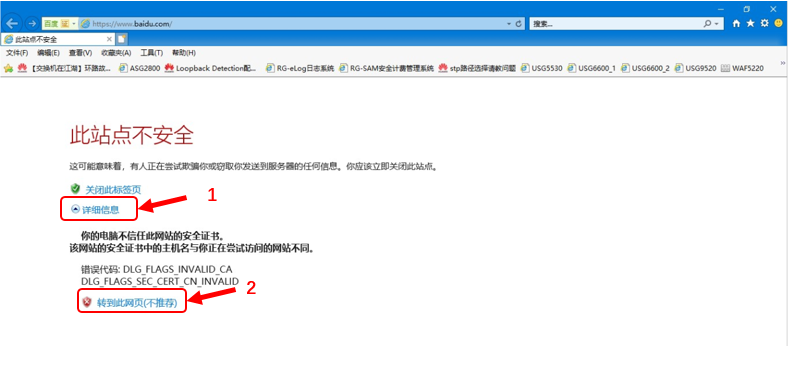
先点击“详细信息” 然后点击“转到此网页”。
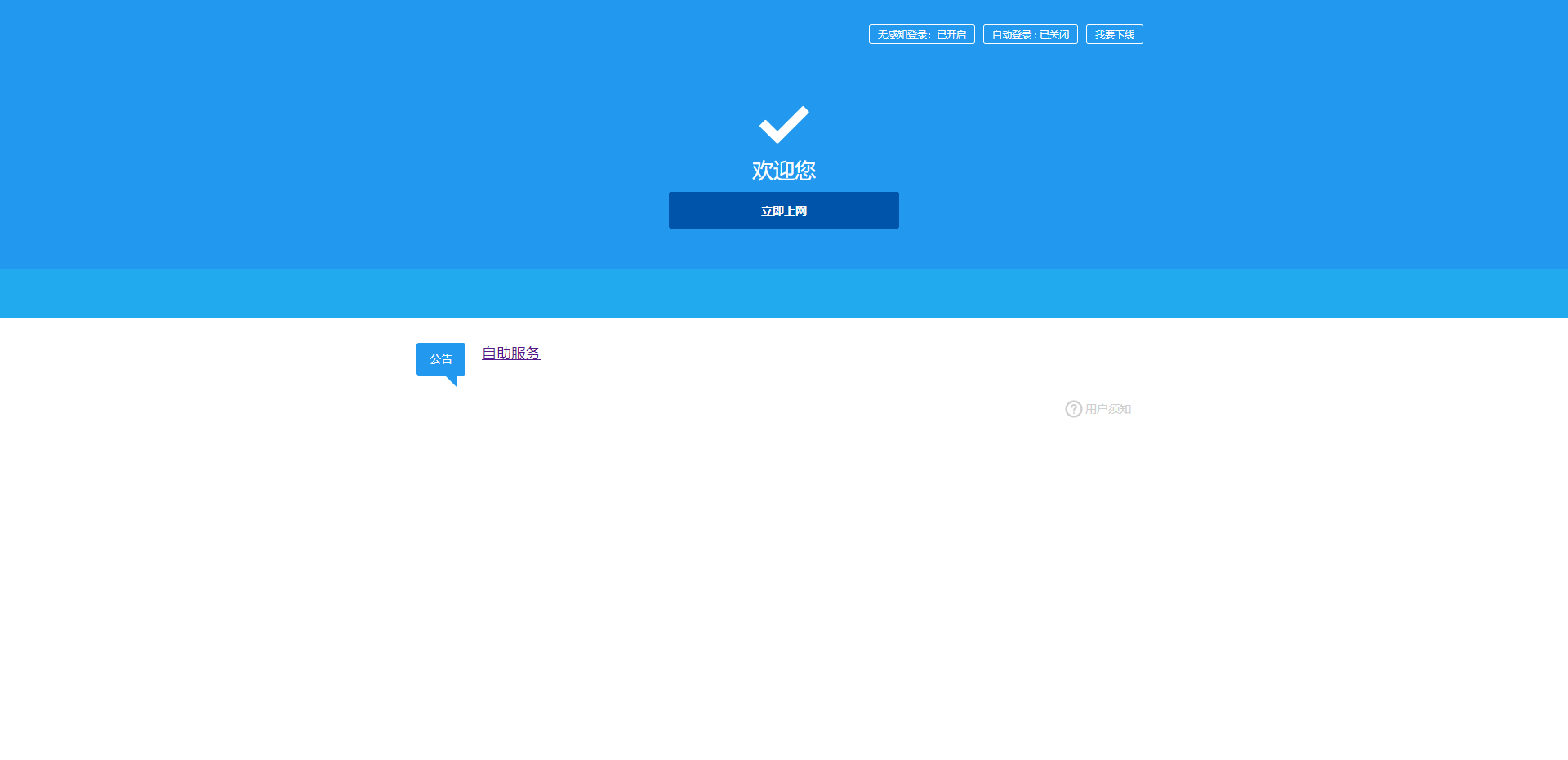
2.打开校园网登录页面后输入“用户名”“密码”登录后提示“欢迎您”后即可正常访问互联网了。
如下图:
二、移动端
移动端在用的校园无线信号分别为CFXY_Teacher、CFXY_Student。两组无线信号的强度、质量及访问内容是完全相同的,设置两组信号只为满足不同移动设备的认证方式,广大师生均可放心使用。
1.CFXY_Teacher信号源下,Android、鸿蒙设备均会出现如下对话框。
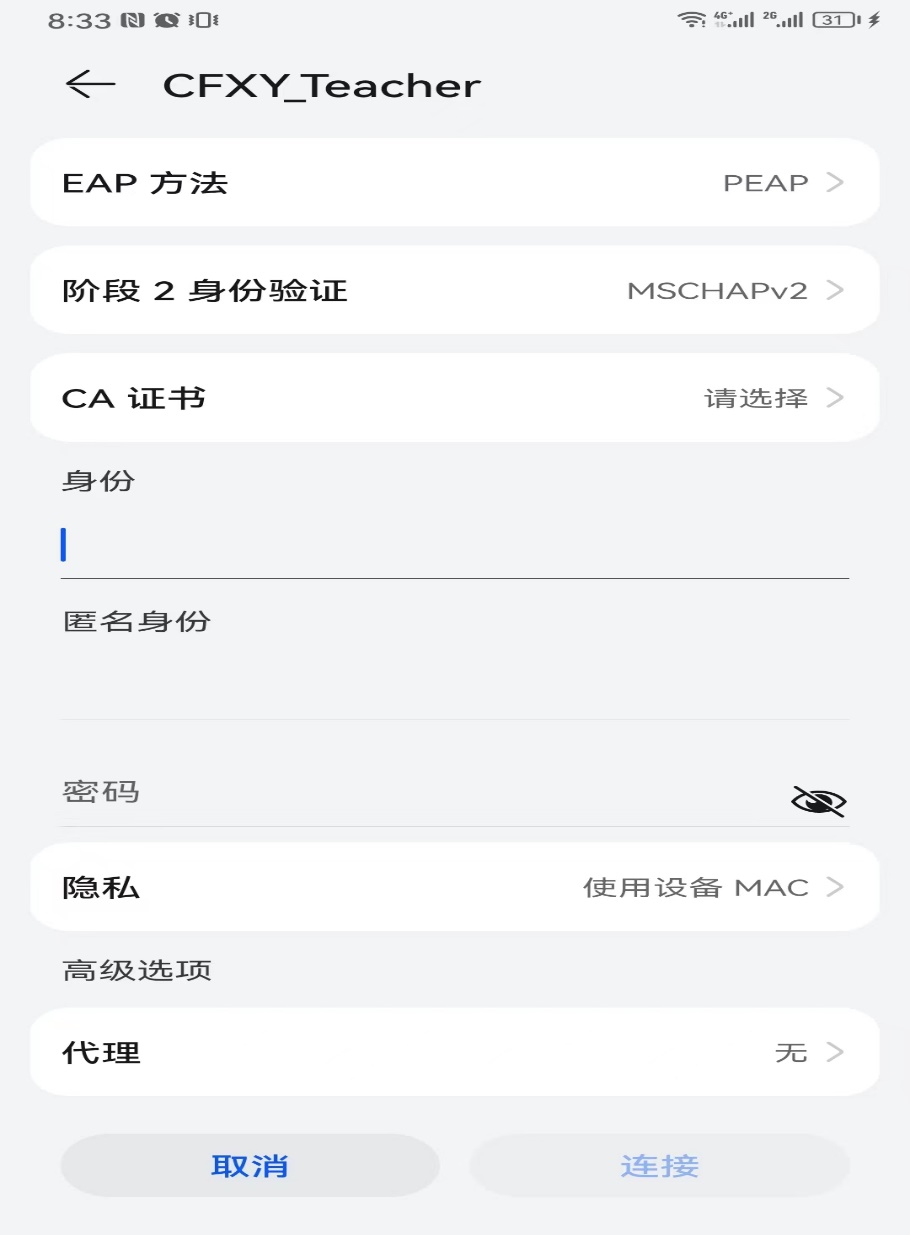
依次为EAP方法选择PEAP;阶段2身份验证选择不验证/无、或默认选项即可;CA证书选择不验证/无;身份填写本人工号或学号;匿名身份忽略;密码如实填写后可点击连接。
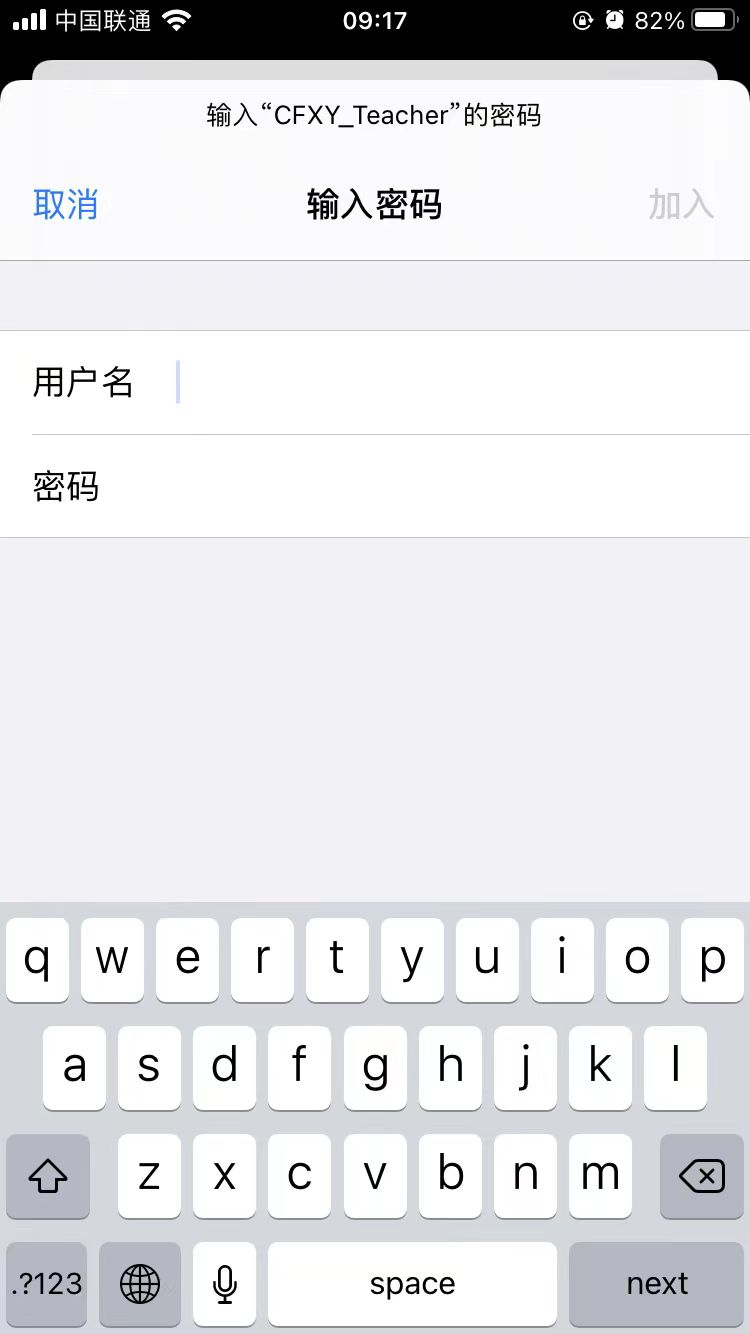
2.CFXY_Teacher信号源下,苹果设备仅会弹出用户名、密码输入框,如实填写即可
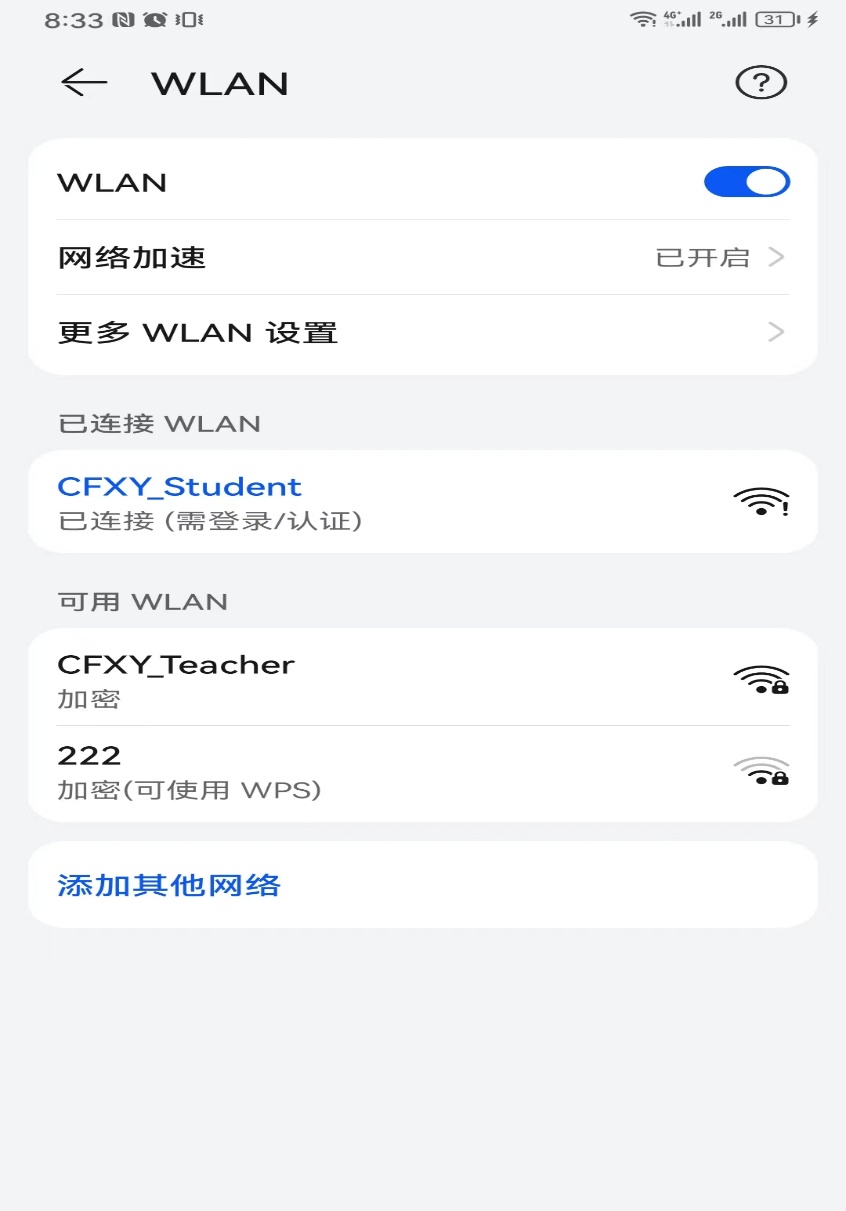
3.CFXY_Student信号源下,点击WIFI信号连接后会出现叹号,此时仅是WIFI信号连接正常,但不可连接至校园网
WIFI信号连接后设备会在默认浏览器弹出认证页面,在认证页面如实输入账户密码即可登录。
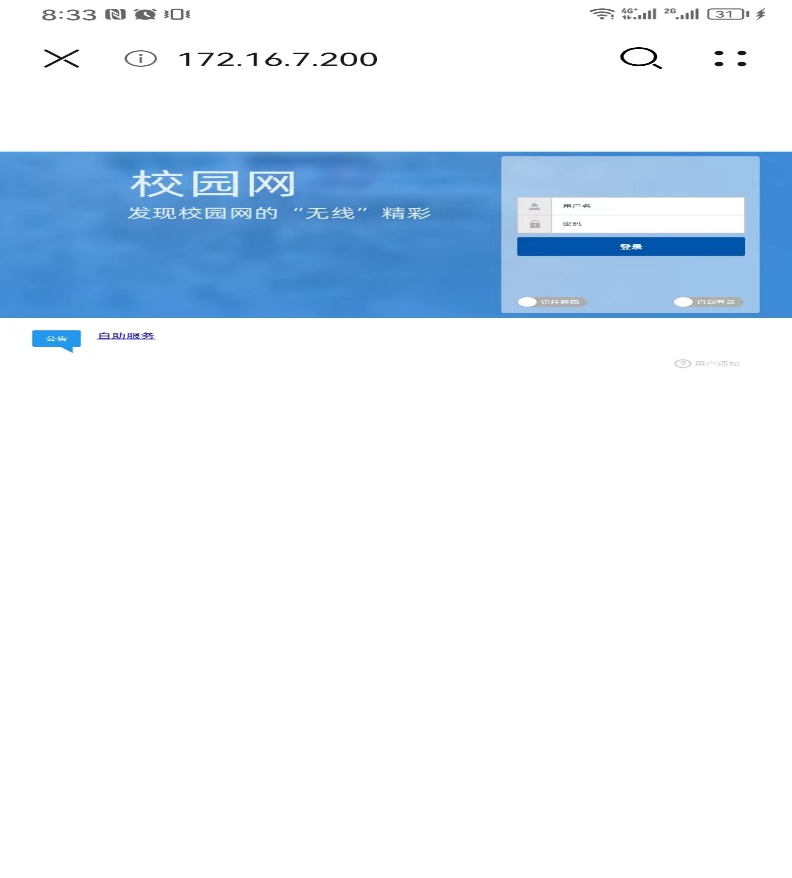
注:个别设备因权限设置问题没有自动弹出认证页面的情况下,手动打开设备浏览器后输入http://172.16.7.200:9090/zportal/login 即可。
自助修改密码的办法
1.进入自助服务平台,有三种方法:
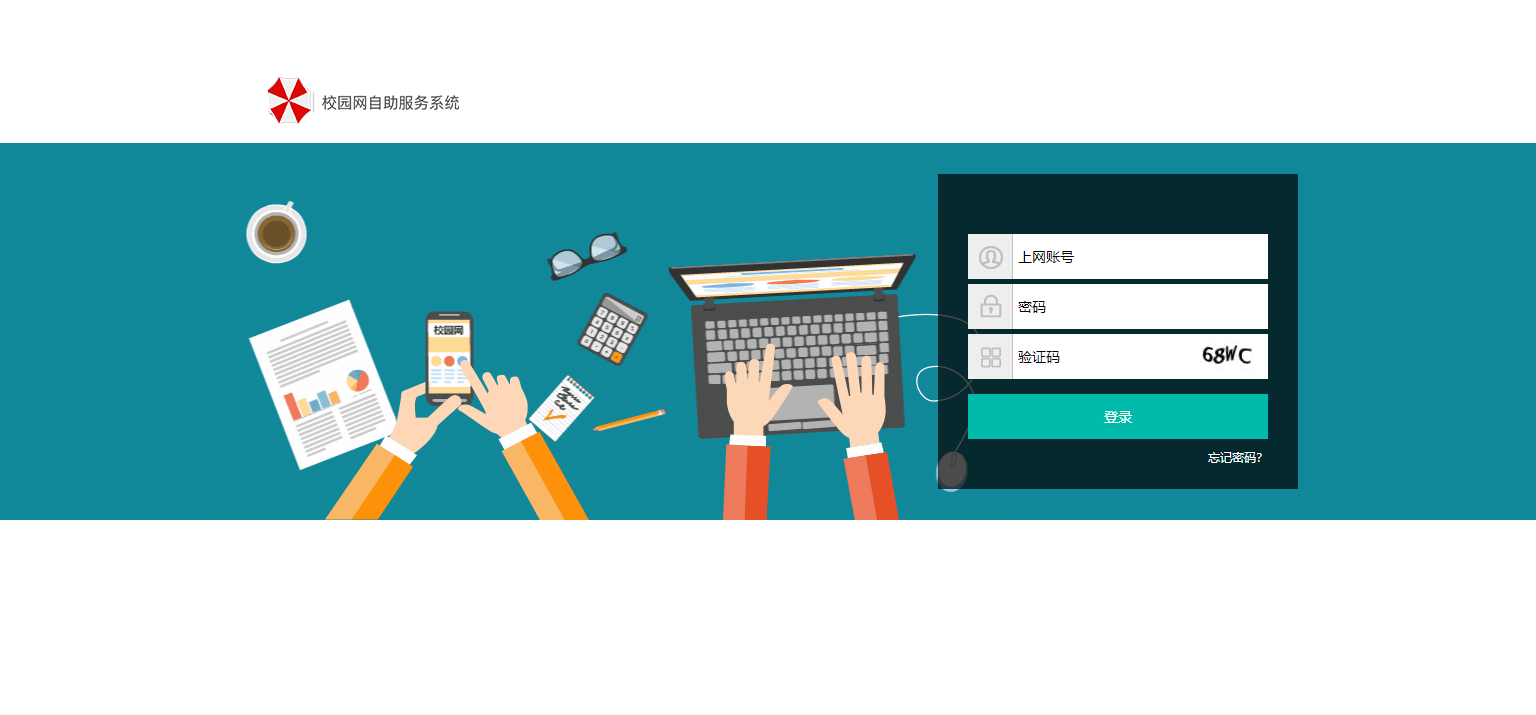
方法一:在网络设备的浏览器内输入以下链接:http://rz.cfxy.cn:8080/z-os/self/
打开自助服务平台如下:
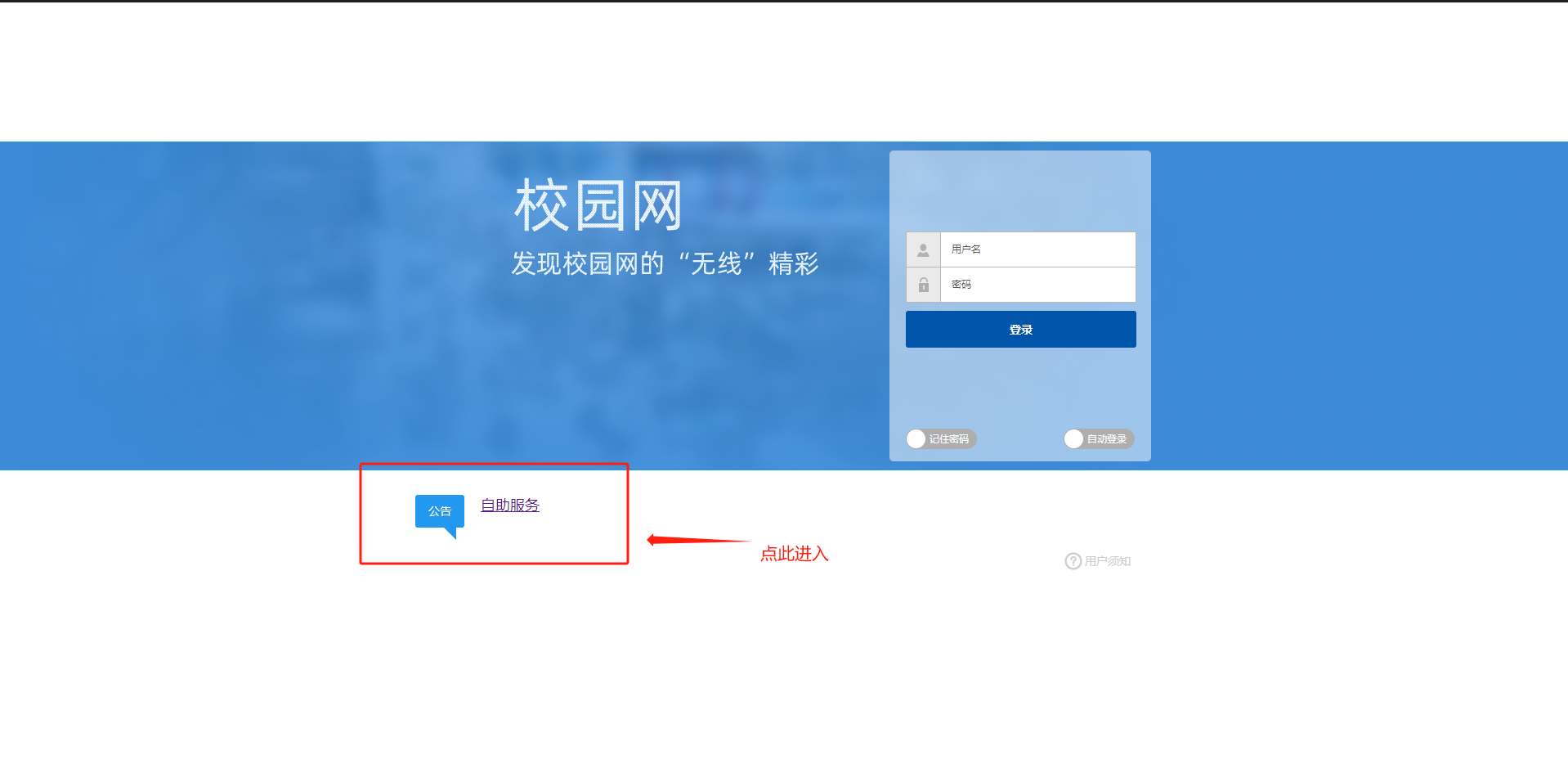
方法二:通过用户登录页面的“自助服务”链接进入自助服务平台
如下图:
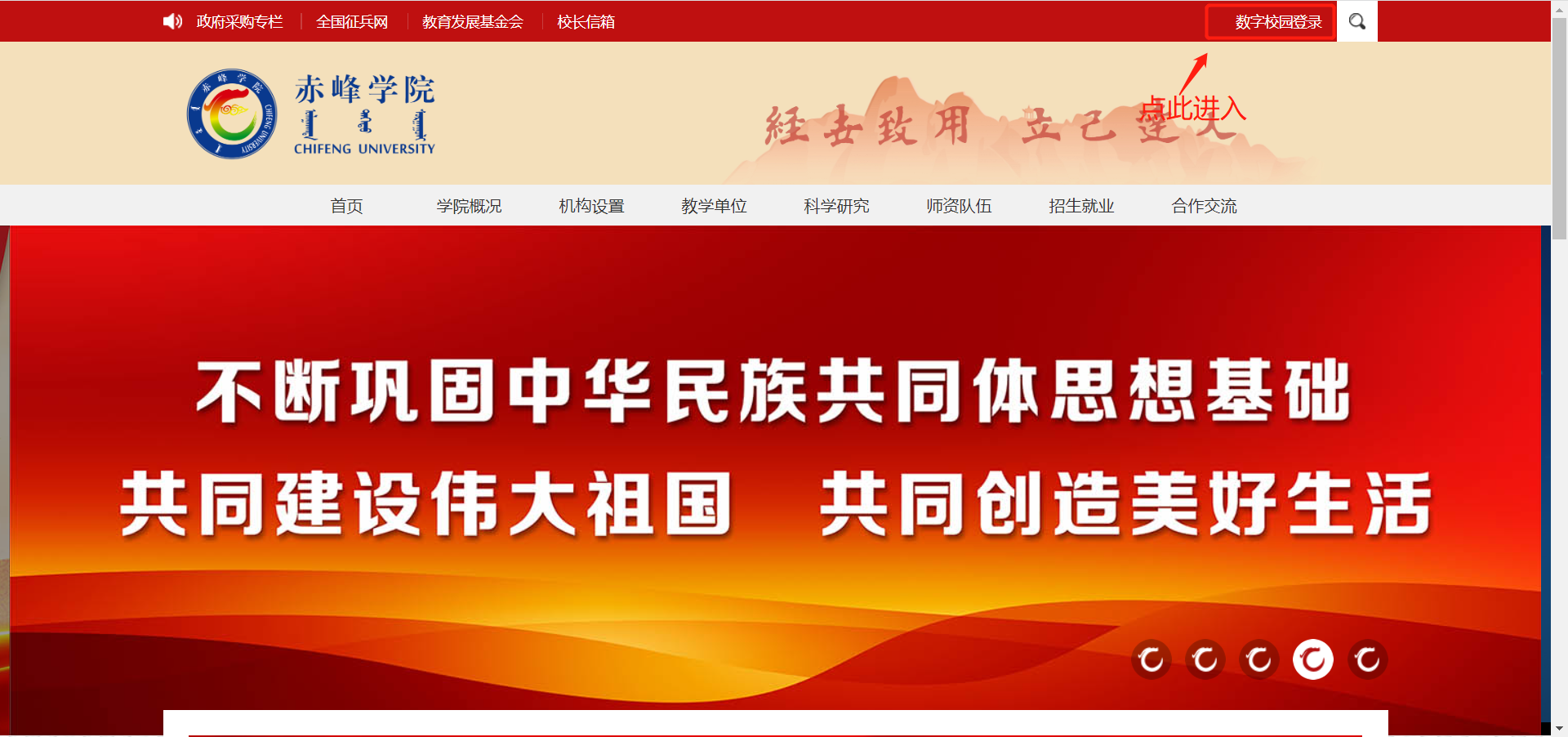
方法三:点击校官网右上角的“数字校园登录”
注:该方法仅在电脑浏览器下有效
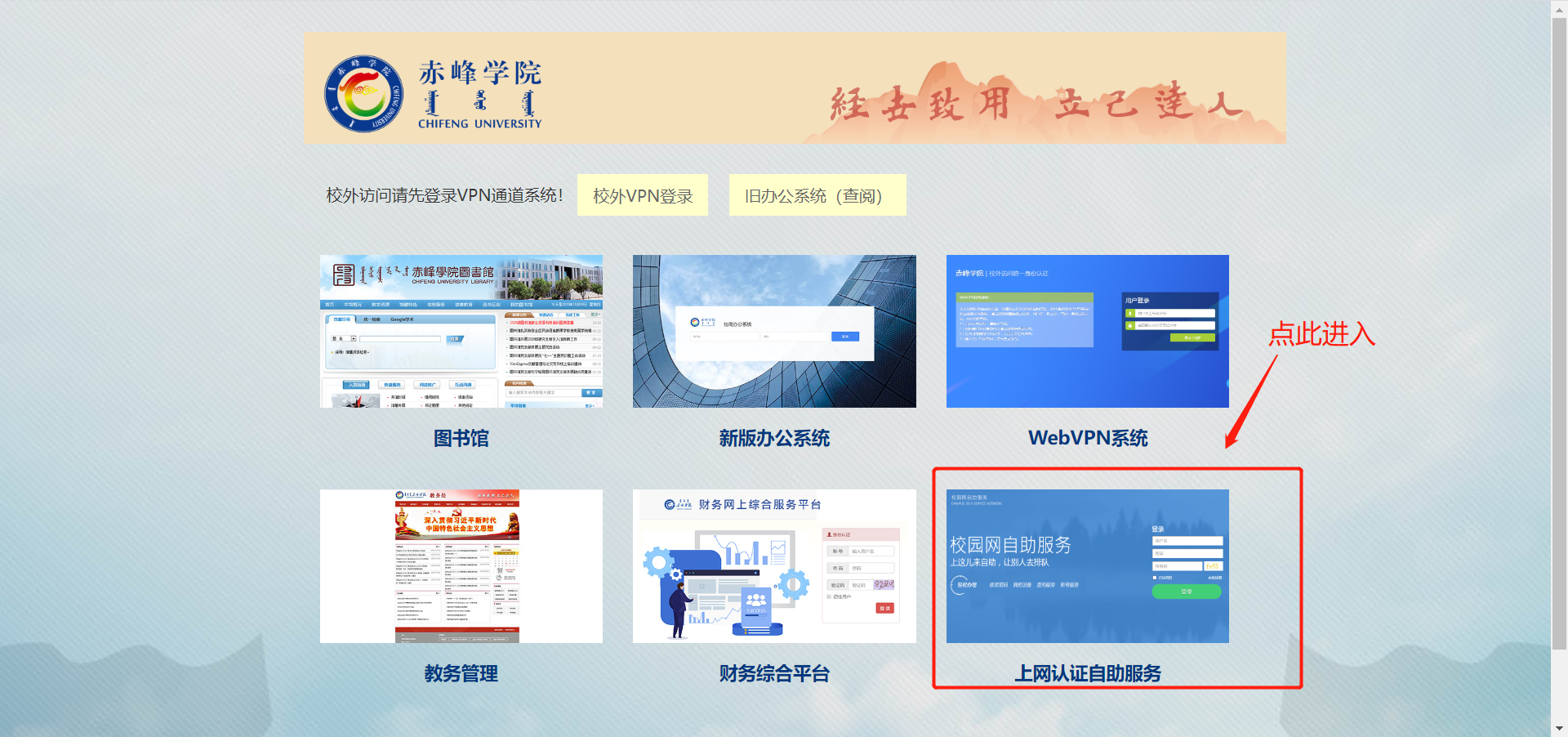
点击数字校园页面右下角的“上网认证自助服务”模块进入自助服务系统。
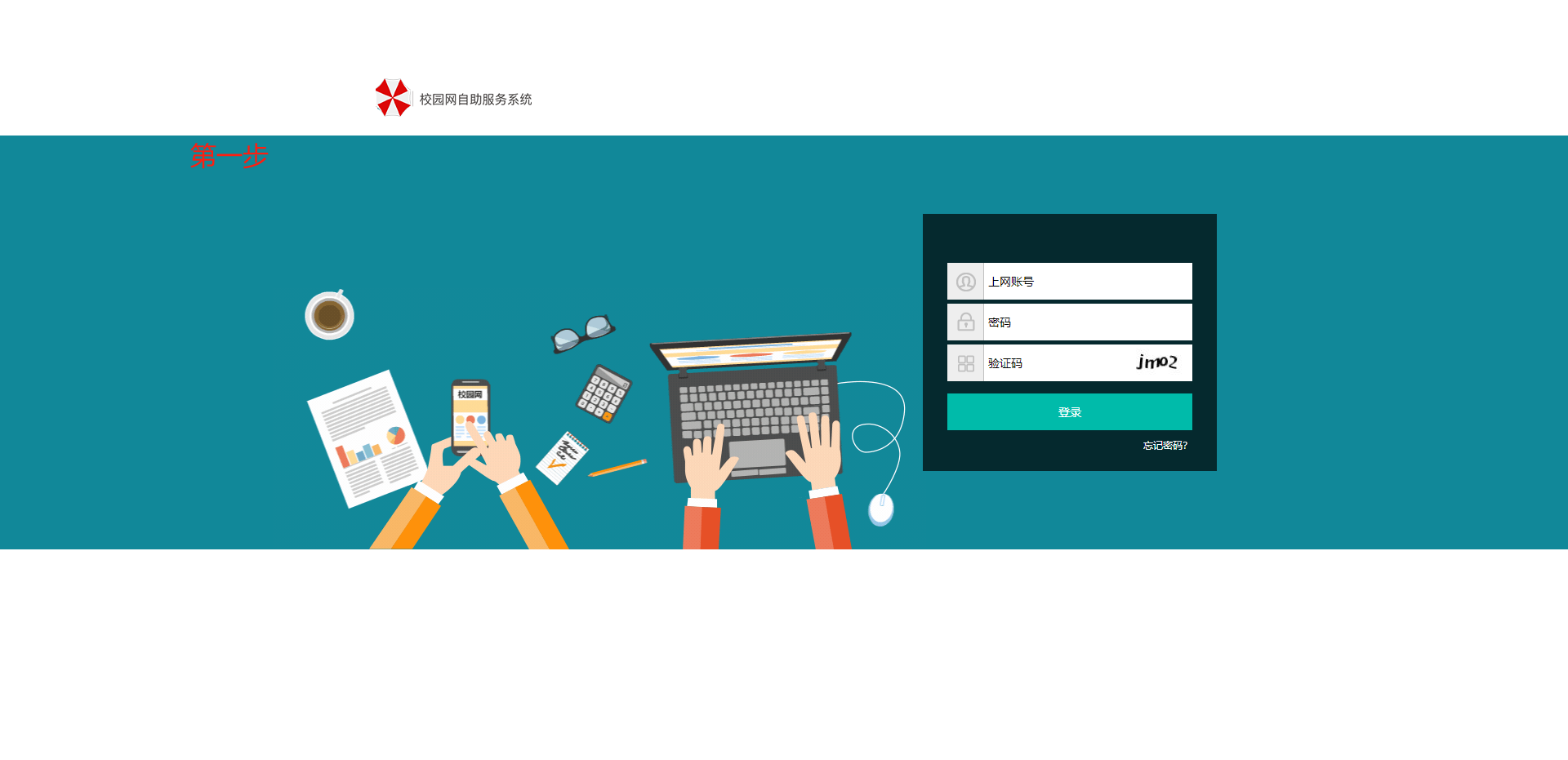
2.打开自助页面后“用户名”填写工号/学号,“密码”填写个人密码后点击“登录”进入自助系统
第一步:登录自助服务系统
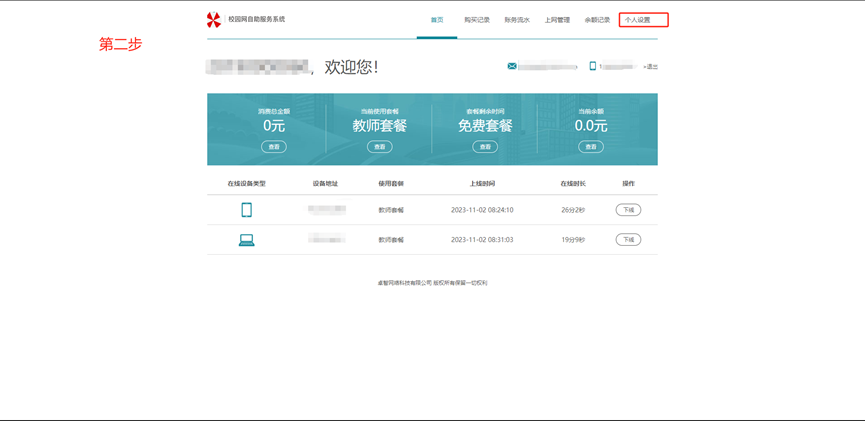
第二步:点击右上角个人设置
第三步:点击修改密码
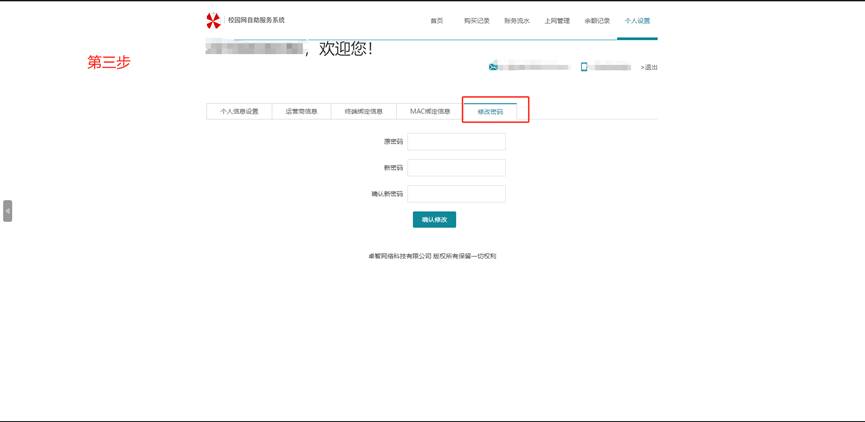
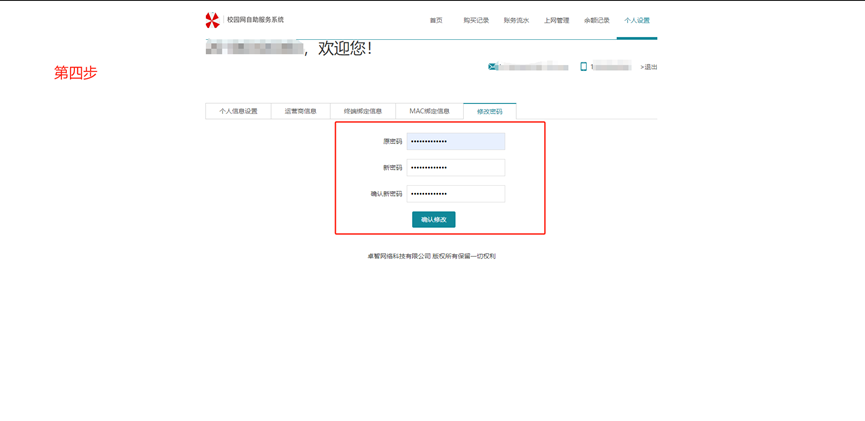
第四步:按要求录入新、旧密码后点击确认修改,再次登录时即可使用新密码进行登录。