1用户登录
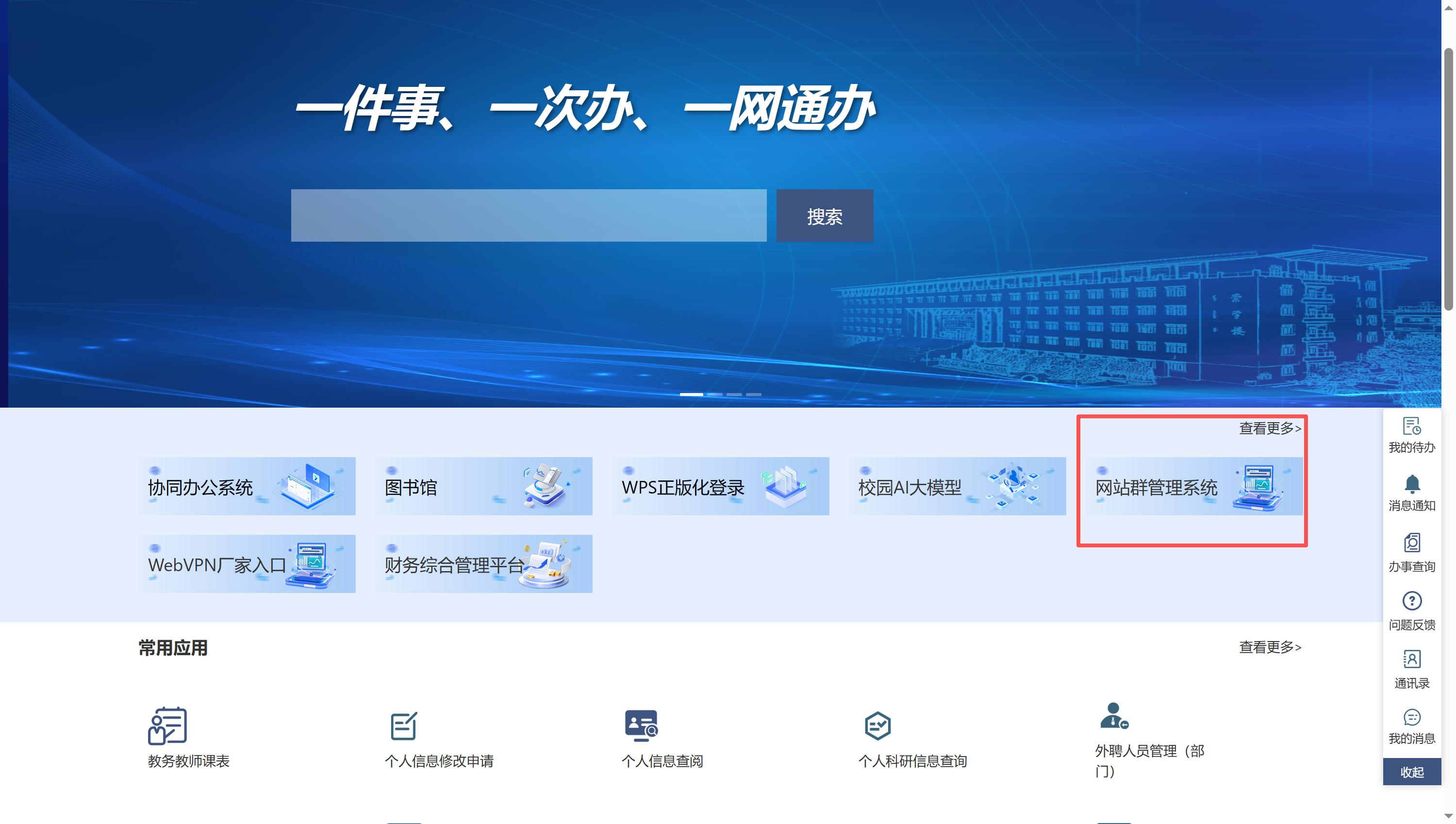
通过一网通办系统的“网站群管理系统”点击应用后,可以进去后台。
2常用功能
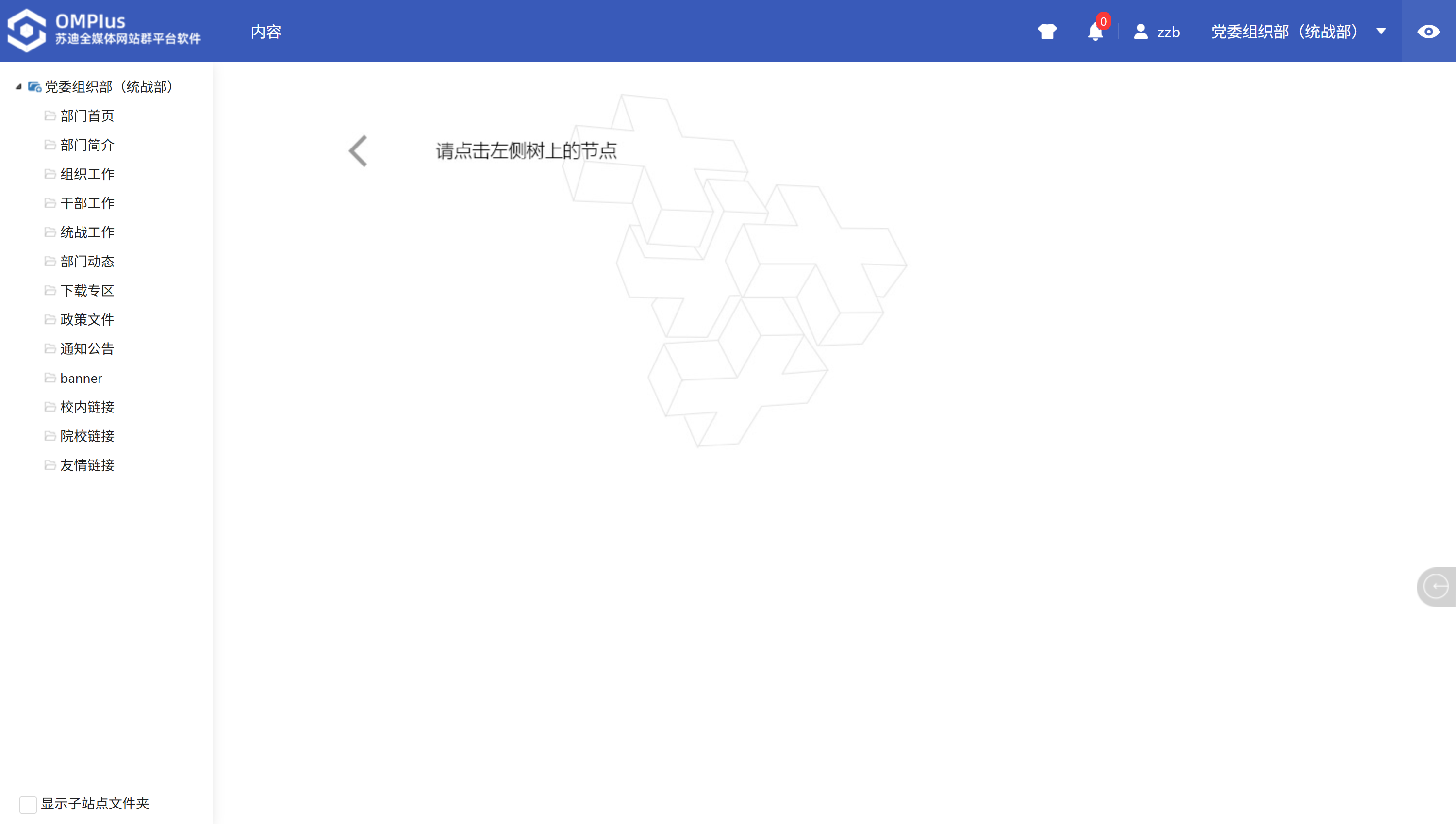
信息起草员登录成功后,展示的为后台首页
2.1内容
作为信息起草员,我们最常用到的就是内容,内容下分两个功能:1、文档管理;2、回收站
2.2文档管理
文档管理,即对我们在后台编写的文档进行管理的功能,单击文档管理后进入文档管理页面。
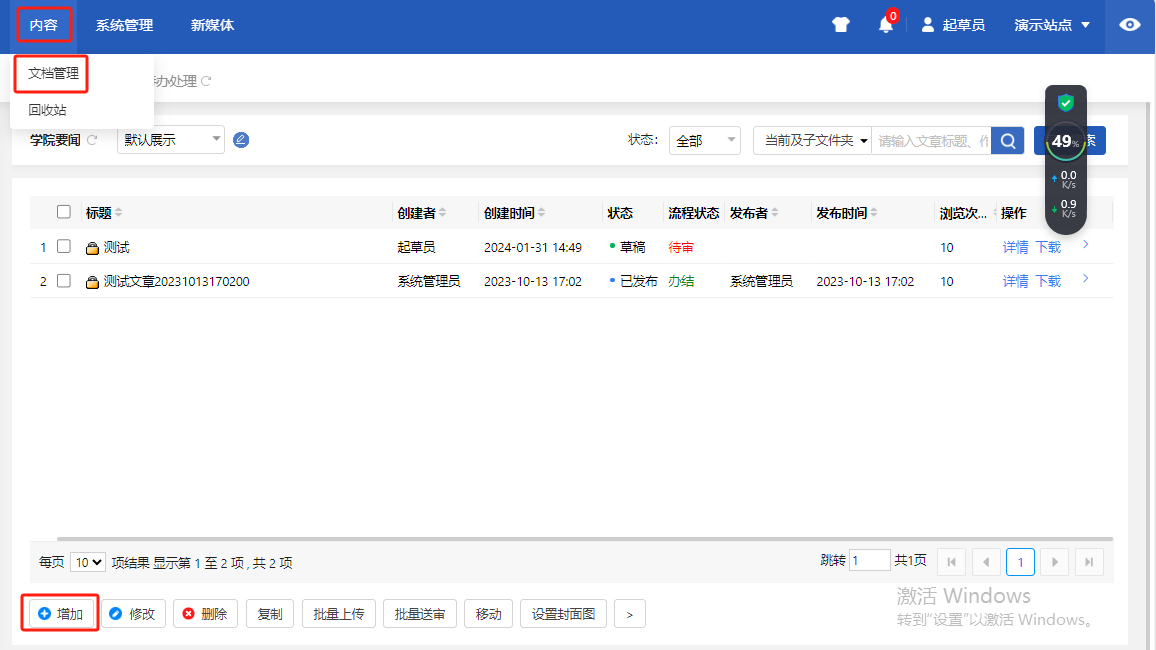
选择左侧需要编写文档的文件夹,后点击右侧下方增加按钮,即进入我们的文档编辑器
2.3回收站
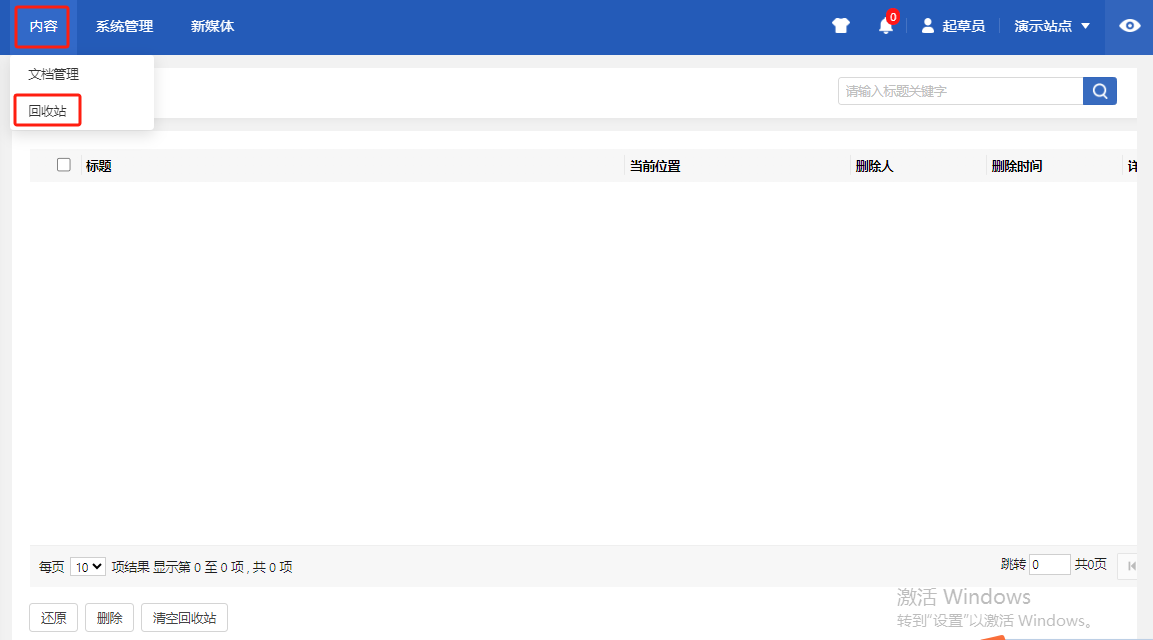
点击回收站按钮后,进入站群回收站界面,在此处会显示之前在后台中删除或误删的文章,勾选文章可选择还原或删除,还原后文章会恢复到原栏目下,删除或清空回收站后文章无法找回。请慎重操作。
2.4待办
信息起草员有对文章的编写、送审权限,送审后会由信息管理员审核,审核不通过被退回时,退回的文章,信息起草员会受到待办提醒,点击待办提醒,进入待办列表。
2.5账户
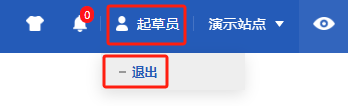
鼠标触摸后会显示退出,此为安全退出后台的方式,直接关闭浏览器的话,由于浏览器存在缓存,会导致无法注销,所以要使用此处的退出按钮。
2.6站点选择按钮
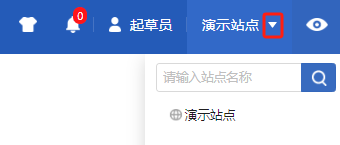
我们在使用过程中会有一个账号拥有两个甚至三个站点的起草员权限,此时点击站点选择按钮,即可切换有权限的不同站点进行文章编写
2.7网站预览按钮
网站发布后,使用域名访问会有延时,可以点击此处快捷预览前台样式,此处预览实时更新。

3重点功能
对于信息起草员来说,重点功能就是编写文档,下面我们来主要介绍下文档管理的使用
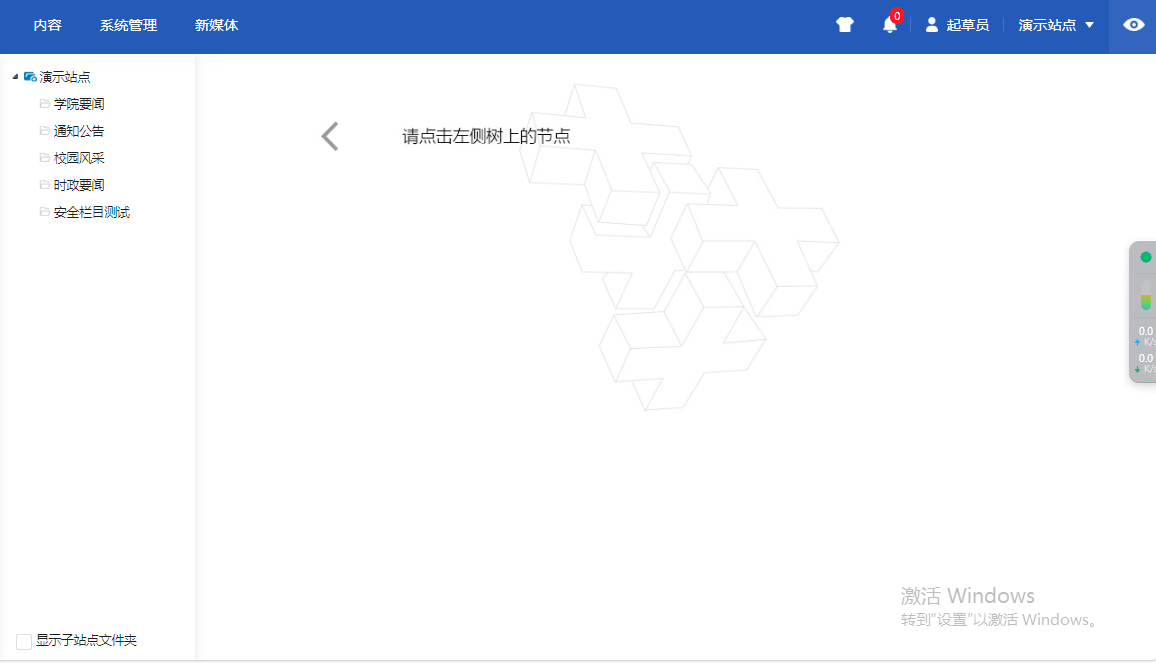
点击文档管理后,点击左侧文件夹目录树,进入需要编写文章的文件夹
3.1常用功能
增加、修改、删除、复制、移动:字面含义。表示在该文件夹下进行文章的增加、修改、删除、复制或移动操作,注意:删除的文章在回收站内,以避免误操作。
下载:即导出文章,分两种格式(word、html)。选择word格式,到处后为word文件;选择html格式,导出后为网页文件(下载不了文章中的附件)。
设置封面图:对于首页有图片展示的文章,可以在此处设置封面图,届时在首页就会显示该图片。
搜索功能:可以对该栏目下的文章进行快捷搜索,以便与找到、操作。
文章锁:1、锁是打开状态,表明该文章被非正常关闭(文章编辑后,直接点击右上角,关闭浏览器);2、锁是关闭状态,表明该文章正在被其他账号编辑,不可多账号同时操作同一篇文档。
3.2编辑文章(主要功能)
点击下方增加按钮,进入文档编辑器界面
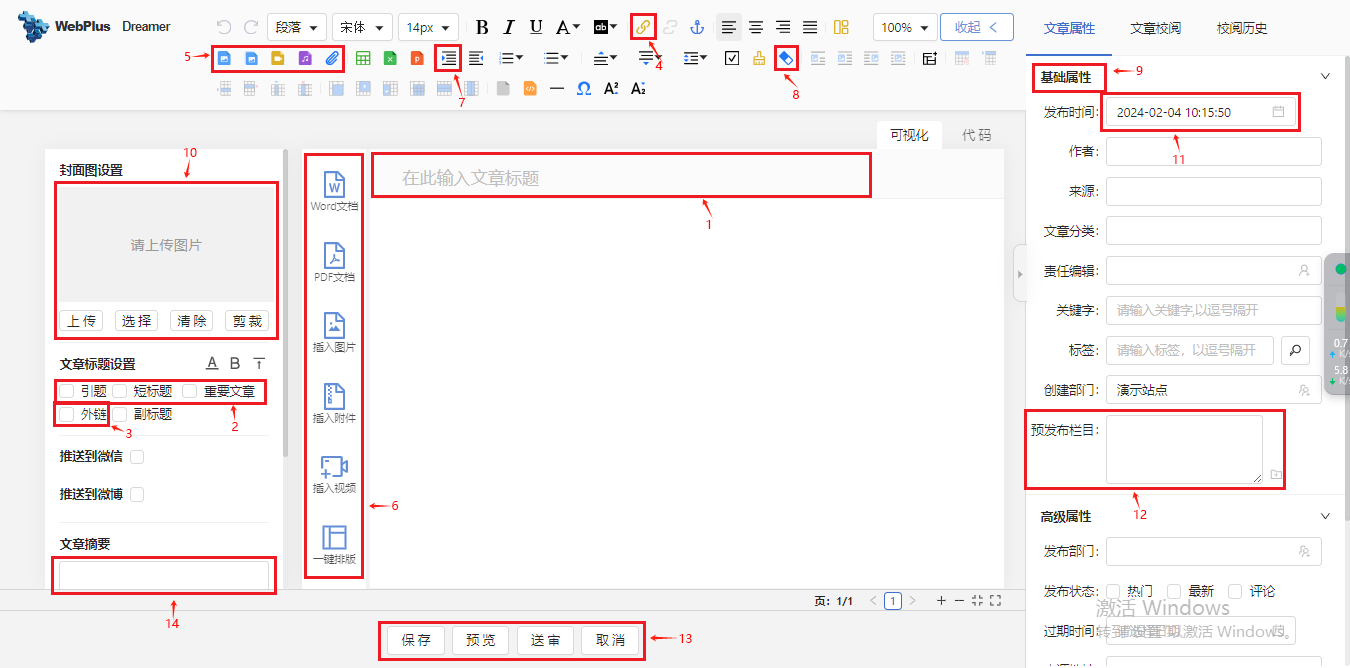
1、标题:文章的标题,必填项。标题后面有设置标题颜色,加粗以及置顶按钮。
2、引题,短标题,副标题:根据文章需求进行添加。
3、外链:根据实际需要进行添加,外链分为站内链接以及站外超链接,
4、超链接:选择文章中的文字或者图片加超链接
5、插入图片、视频、音频、附件:
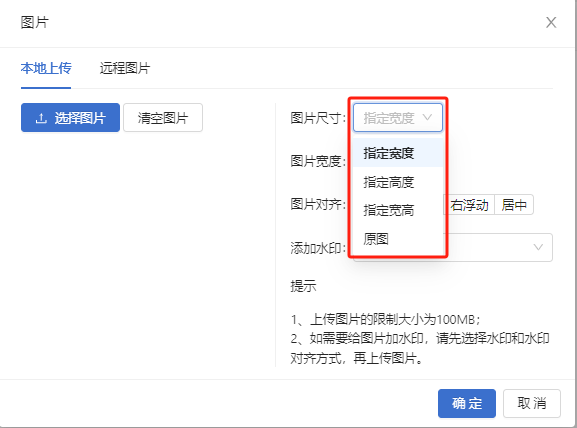
图片:可以通过本地上传和远程图片两种方式上传图片。同时,在本地上传时,可格局需要设置图片的宽高,默认宽度为800px,高度自适应。默认允许上传图片大小为100M。相机拍摄的照片建议先用图片处理软件处理下大小,否则会影响页面图片加载速度。
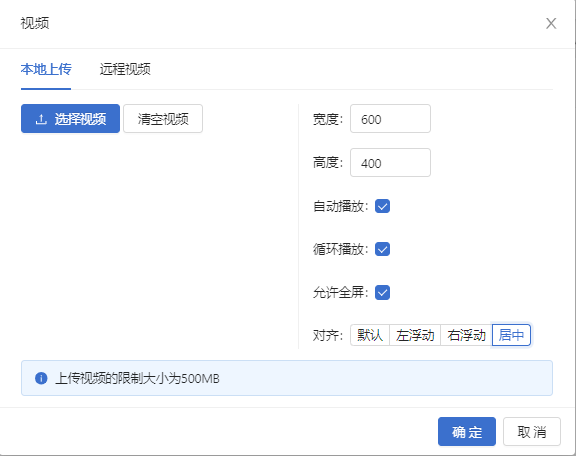
视频:视频上传可选择本地上传也可直接获取网络地址,允许上传的视频格式为:mp4、flv、avi、rmvb、rm、wmv、swf。允许上传视频大小为:500M。现由于手机端应用比较多,由于手机浏览器的原因,只支持mp4类型下的H264格式。
视频上传需先选中居中样式,否则视频不居中:
附件:上传限制为:图片100M、 文档100M、 视频500M、 音频100M、 其他100M
6、导入Word/Excel/PPT文件:您可以在文档中上传doc、docx格式的word文件,xls、xlsx格式的Excel文件和,ppt、pptx格式的PPT文件
说明:
上传文件时可以选择“导出HTML格式(html)”或“导出百度文库格式(swf)”两种展示方式。Html格式适用于内容比较剪短的文档;swf格式适用于内容比较长,不想让人复制的文档。
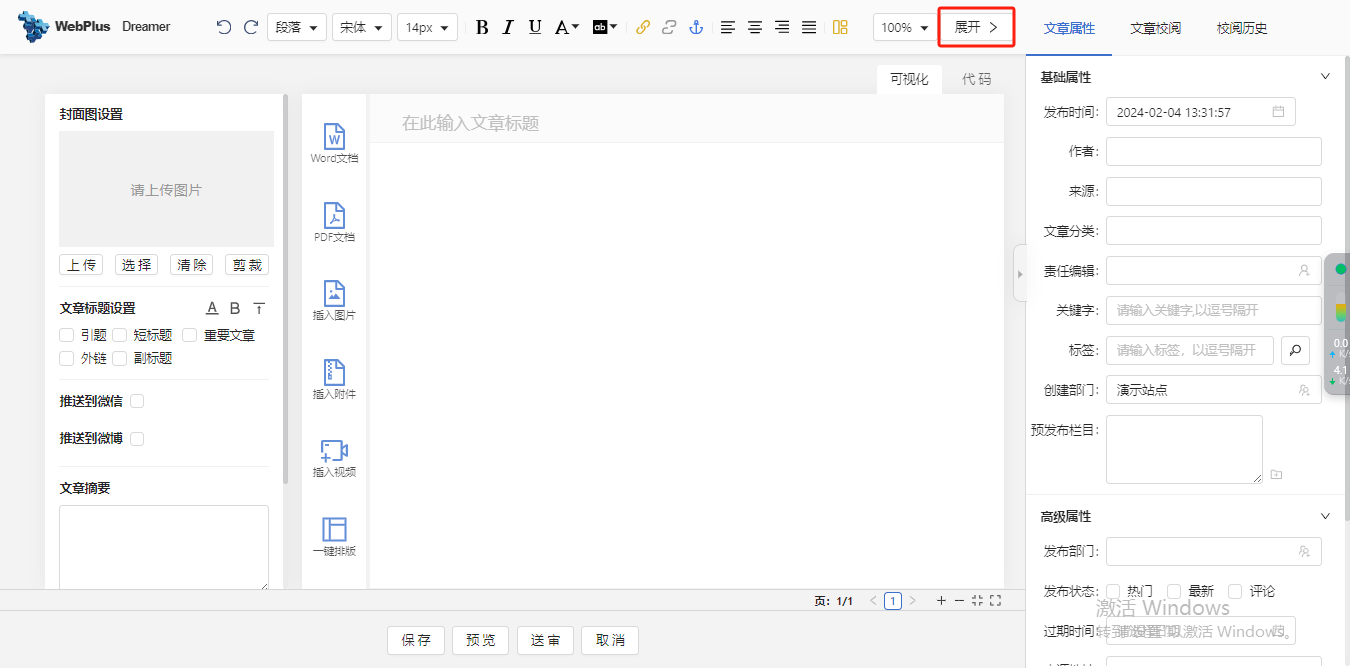
7、首行缩进:文章中的首行缩进,请务必使用首行缩进功能处理,不要使用空格去处理。
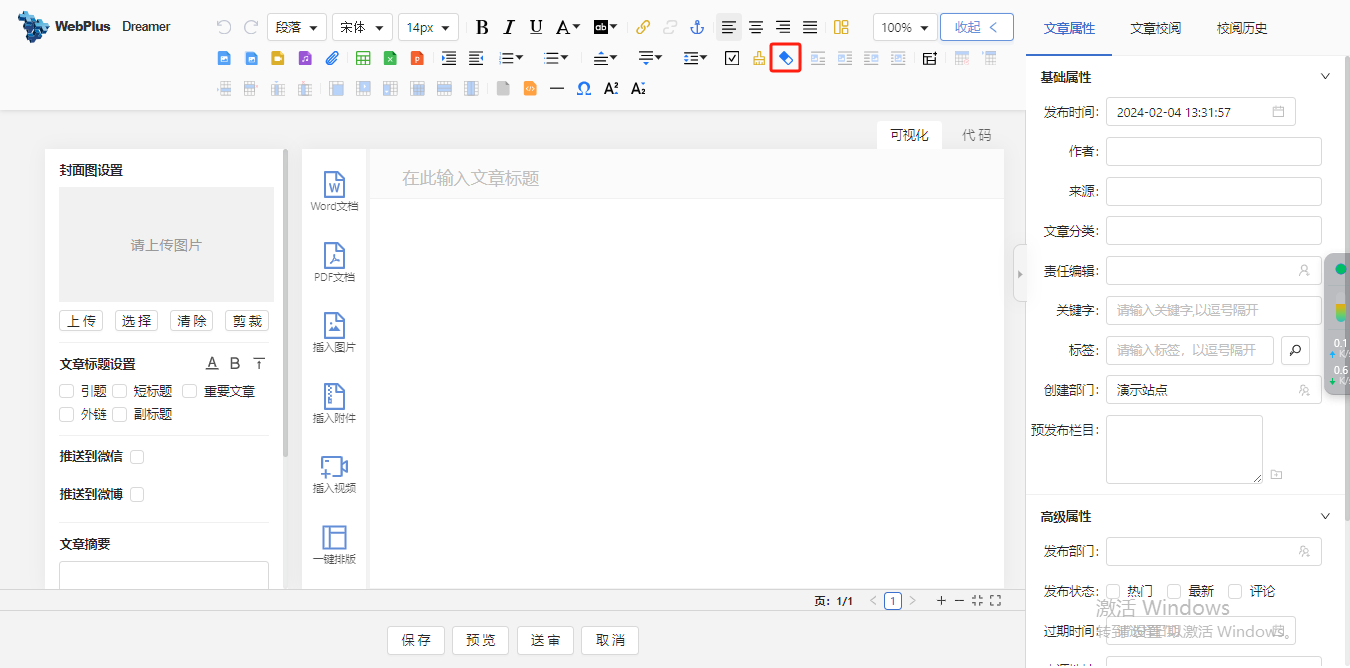
8、清除格式:在文章复制进编辑器或者从word中使用html格式导入后,带有了格式,为保证页面样式一致,请使用清除格式按钮,清除文章中不必要的格式,文字的字体,字号,行间距,统一在页面中定义。
9、基本属性:根据需要自行添加
10、设置缩略图:设置文章中的某一张图或者重新上传一张图作为该文章的示意图。(作用同4.1常用功能中设置缩略图一致)
11、发布时间:默认文章的发布时间为网站群服务器当前时间,此处可修改发布时间,修改的发布时间如在当前时间之前,则正常修改,在当前时间之后,发布后则文章为定稿状态,待服务器时间到发布时间时,自动发布。
12、发布至:可将当前文章发布至其他栏目中,注意:引用功能,文章源只有一个,建议使用复制;
13、保存,送审,取消:文章完成,没有问题就可以送审。送审状态的文章不可再修改编辑。
4常见问题
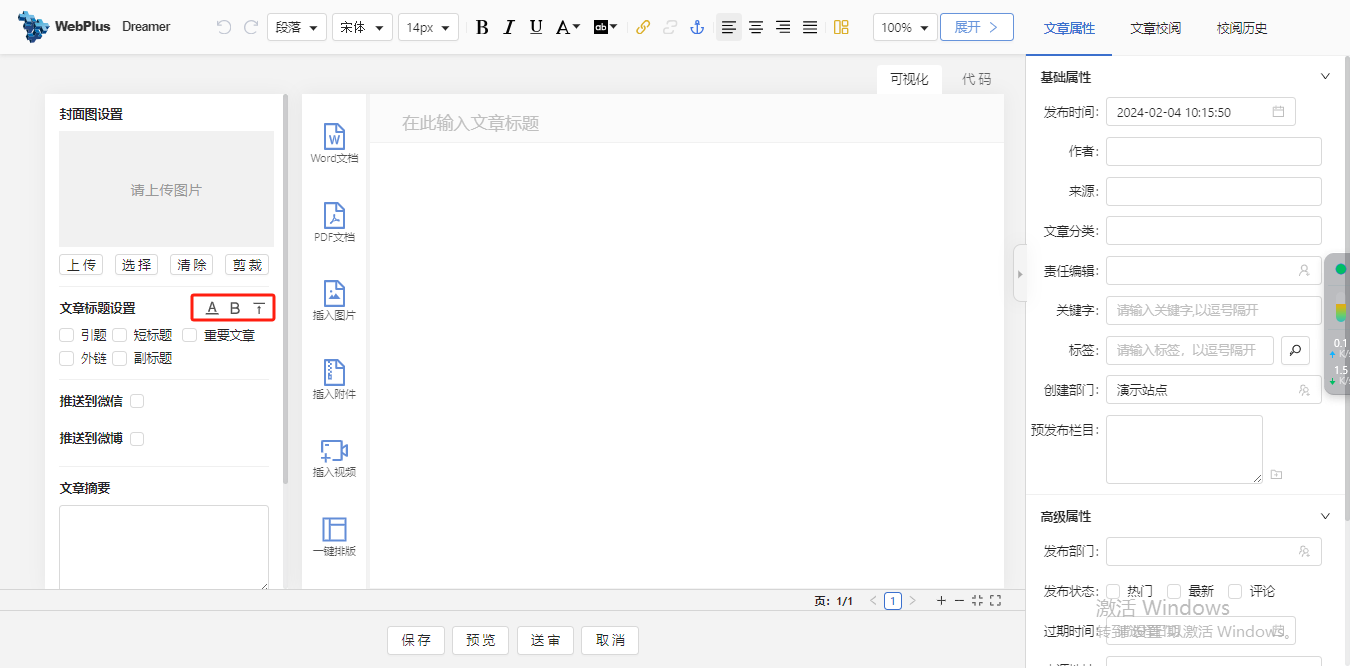
问:如何设置文章标题颜色、置顶、加粗及置顶过期时间?
答:设置文章标题颜色、置顶、加粗及置顶过期时间有两种方式:
方式一:在文档编辑器页面标题部位后面有快捷键,1为标题颜色;2为加粗;3为置顶。
问:插入图片时,如何控制图片的大小?
答:一种方式是在上传之前先处理图片,将图片改到适中大小后上传;另一种是点击插入图片后,指定图片大小,并在后方输入数值
问:如何统一设置格式?
答:创建者在创建文章时:
1.如果直接在编辑器中编写,不要加任何样式(字体,字号,行间距),格式我们会在页面上统一控制(按照部门提出的格式)
2.如果文章是在word中编辑好的,使用平台的word导入功能,或者从其他网站上复制下来的文章,只需选择需要清除格式的文字,点击清除格式按钮即可